
(1).jpg)
Персональный электронный сервис, обеспечивающий доступ к ресурсам Электронной информационно-образовательной среды СПбПУ.
В личном кабинете обучающегося предоставляется возможность работы со следующими индивидуальными ресурсами:
Направления подготовки:
Как попасть в личный кабинет?
Доступ к личному кабинету осуществляется с помощью браузера по адресу: https://my.spbstu.ru
.jpg)
Как получить логин и пароль?
Доступ к личному кабинету обучающегося осуществляется по логину и паролю единой учётной записи СПбПУ.
Данные рассылаются автоматически после зачисления (студентов и аспирантов). Получить единый логин и пароль можно, оставив запрос по адресу support@spbstu.ru с почты, которая регистрировалась при поступлении.
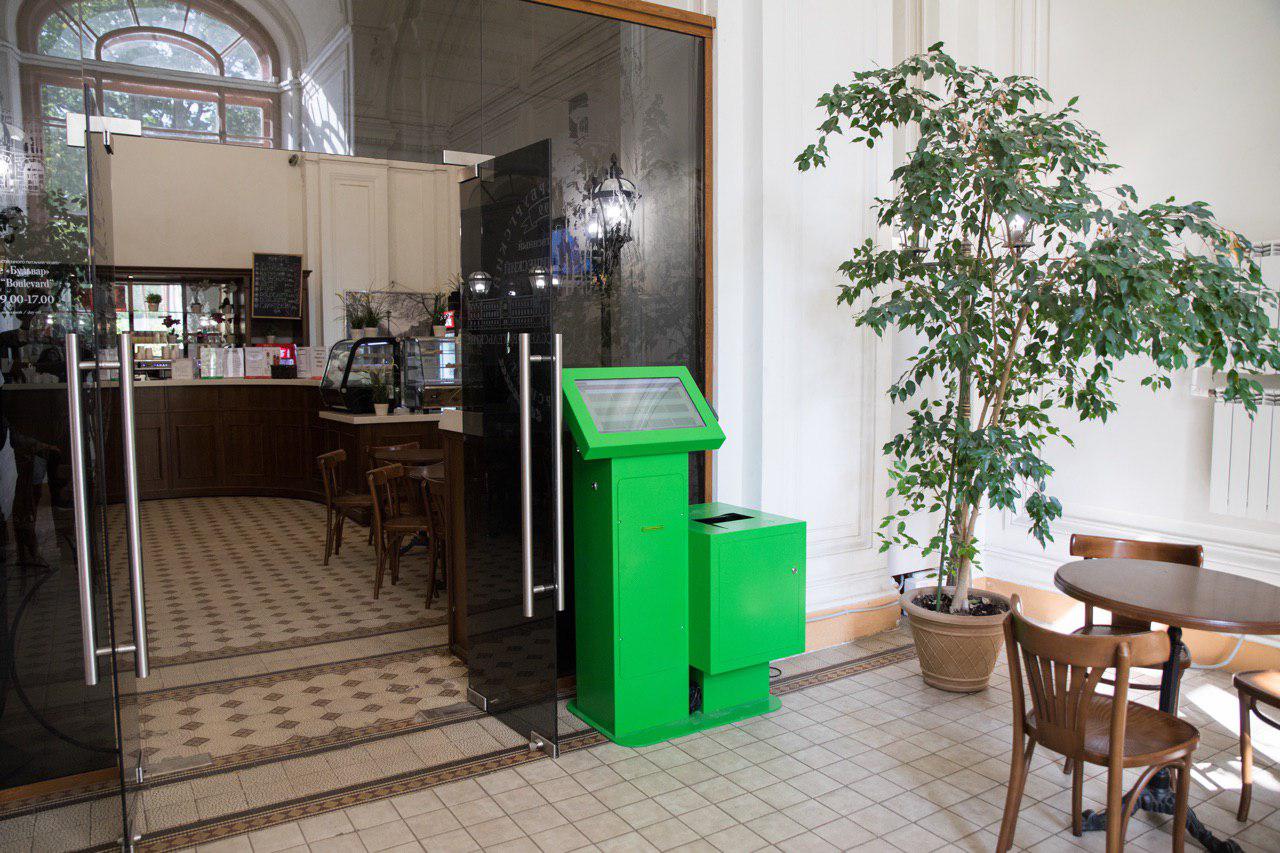
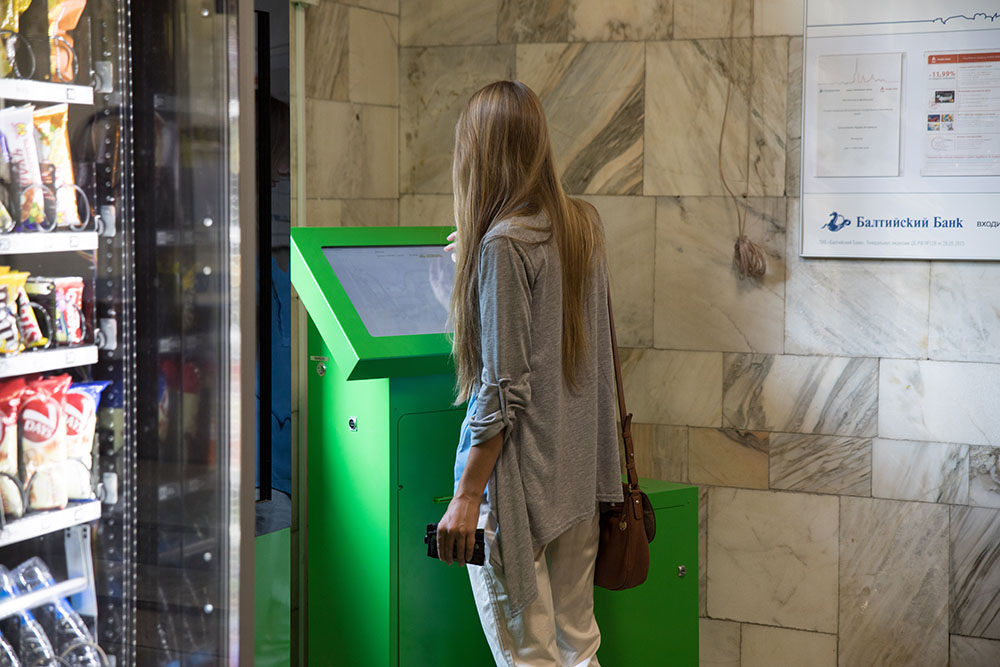
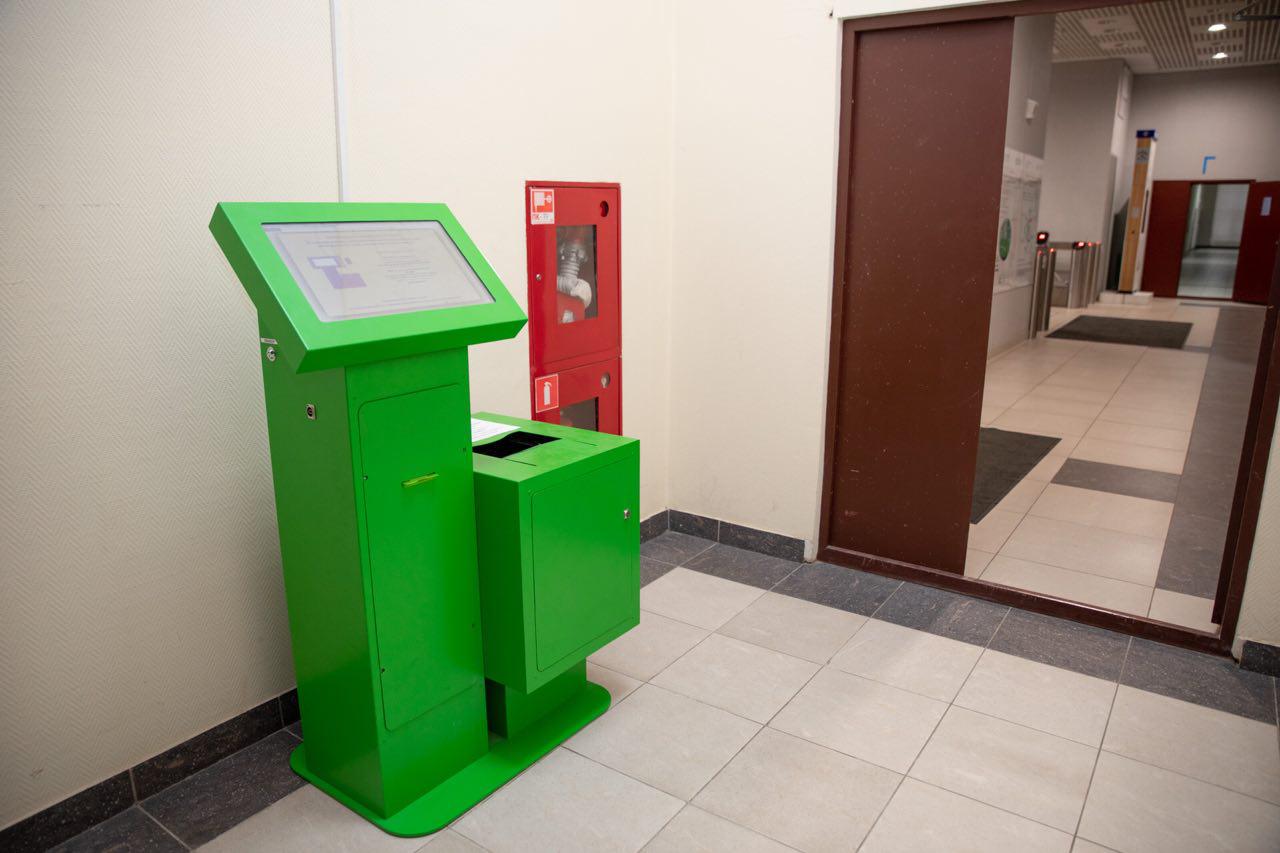
- Получить единый логин и пароль можно по личному электронному пропуску в информационных киосках, либо в 361 кабинете 1-го учебного корпуса СПбПУ.
- Адреса киосков: Главный учебный корпус (слева от входа), 1-й учебный корпус (слева от входа), НИК (справа от входа)
- Если у вас есть имя пользователя и пароль для подключения к WiFi, можете использовать его (без префикса EDU\).
Я забыл пароль, что делать?
Восстановление имени пользователя и пароля производится так же, как и получение с помощью специального терминала или при помощи специальной веб-формы, доступной со страницы подключения к беспроводной сети вуза studwifi.spbstu.ru.
Если возникли трудности:
- Информационный киоск выдаёт надпись «Нет данных для получения пропуска» — идите в Научно-исследовательский корпус (НИК), аудитория В.1.24.
- Технические проблемы с киоском — пишите support@spbstu.ru
- При сбоях в работе студенческой почты, необходимо обращаться по адресу support@spbstu.ru
- Другие проблемы — пишите support@spbstu.ru
Для ускорения получения ответа, укажите в письме Фамилию и Имя, группу, имя пользователя, а также описание возникшей проблемы.